Laptop nagle przestał widzieć sieci Wi-Fi albo łączy się, ale internet nie działa? To zwykle problem, który da się rozwiązać szybciej, niż myślisz. Diagnozujemy przyczynę bezpłatnie w 5–15 minut.
W skrócie: Najczęstszą przyczyną braku Wi-Fi są nieaktualne lub wadliwie zainstalowane sterowniki — z naszej praktyki wynika, że najwięcej takich problemów pojawia się właśnie po aktualizacjach systemu Windows. Rzadziej problem leży w samej karcie Wi-Fi, a najrzadziej — i najgorzej — w procesorze.
Najczęstsze przyczyny — od najbardziej prawdopodobnej
- Nieaktualne lub źle zainstalowane sterowniki
- Błąd systemu po aktualizacji Windows — pomaga pełna reinstalacja
- Uszkodzona karta Wi-Fi
- Usterka na płycie głównej
- Najrzadziej: problem z samym procesorem, do którego przylutowany jest moduł Wi-Fi
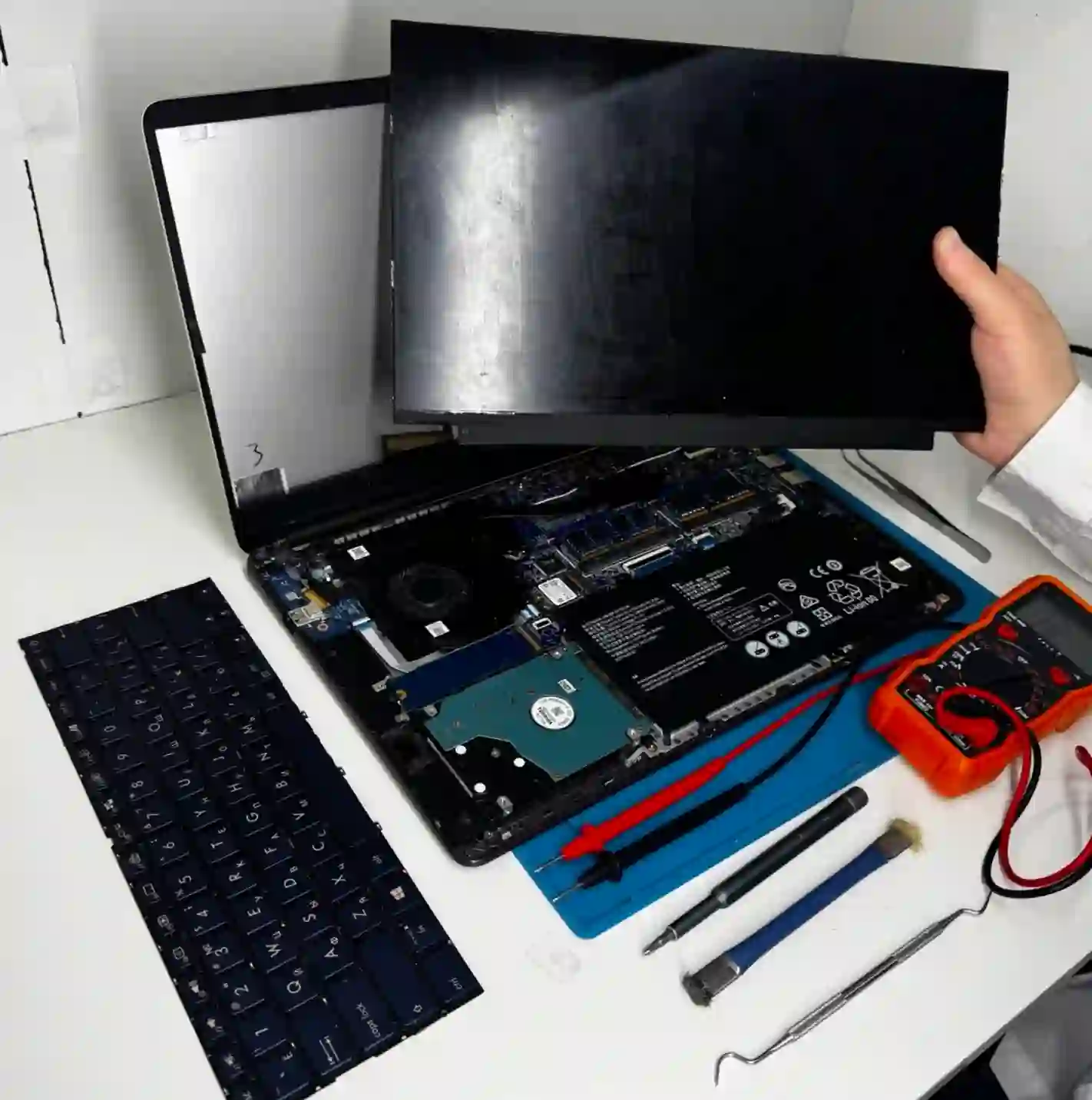
Co możesz sprawdzić sam
Z naszej praktyki wynika, że zdecydowana większość zgłoszeń dotyczy sytuacji, gdy problem pojawił się zaraz po aktualizacji Windows — brzmi to nielogicznie, ale klienci najczęściej zgłaszają się właśnie w takich okolicznościach. Prawdopodobnie sterownik zaktualizował się nie do końca albo jego wersja była wadliwa.
- Zastanów się, czy problem pojawił się zaraz po ostatniej aktualizacji Windows
- Sprawdź, czy Wi-Fi widzi w ogóle jakiekolwiek sieci, czy nie widzi żadnej
- Jako tymczasowe rozwiązanie możesz dokupić zewnętrzny adapter Wi-Fi — kosztuje niewiele, choć dobre modele bywają wielokrotnie droższe, i pozwoli Ci korzystać z internetu, zanim laptop trafi do naprawy
- Sprawdź, czy problem występuje też po podłączeniu kablem — to pomoże odróżnić usterkę Wi-Fi od ogólnego problemu z siecią
Czego NIE robić
- Nie instaluj przypadkowych sterowników pobranych z nieznanych stron
- Nie próbuj demontować karty Wi-Fi samodzielnie
- Nie wykonuj wielokrotnych reinstalacji systemu bez zdiagnozowania przyczyny — to nie zawsze pomaga i może przysporzyć dodatkowych problemów
„Najwięcej takich zgłoszeń mamy właśnie po aktualizacjach Windows. Brzmi to nielogicznie, ale ludzie zgłaszają się dokładnie w takim momencie — sterownik pewnie zaktualizował się nie do końca.”
Serwisant Apenfix
Jak to diagnozujemy
1. Sprawdzenie sterowników
Instalujemy poprawną wersję sterownika karty sieciowej.
2. Test karty Wi-Fi
Sprawdzamy, czy moduł Wi-Fi fizycznie działa poprawnie.
3. Reinstalacja systemu
Jeśli sterowniki nie pomagają, przeprowadzamy pełną reinstalację Windows.
4. Diagnostyka płyty głównej
W ostatniej kolejności sprawdzamy płytę główną i moduł przy procesorze.
Dokładny czas i koszt naprawy zależy od przyczyny problemu, którą ustalimy na bezpłatnym przeglądzie.
Naprawa Wi-Fi w laptopie — obsługujemy całą Warszawę
Laptopy z problemem Wi-Fi przyjmujemy od klientów z każdej dzielnicy Warszawy — Śródmieścia, Woli, Mokotowa, Ochoty, Żoliborza, Bemowa, Bielan, Ursynowa, Pragi-Południe, Pragi-Północ, Targówka, Białołęki, Wawra, Włoch, Ursusa, Wilanowa, Rembertowa i Wesołej — a także z okolic miasta.
Mamy więcej niż jedną lokalizację w dogodnych punktach Warszawy, dzięki czemu dojazd do serwisu jest szybki i wygodny niezależnie od tego, gdzie mieszkasz lub pracujesz. Aktualne adresy naszych punktów serwisowych znajdziesz niżej na tej stronie.
Dlaczego Apenfix
Najczęstsze pytania
Czy da się to naprawić bez wymiany podzespołów?
W większości przypadków tak — wystarczy poprawić sterowniki lub zreinstalować system.
Czy warto kupić zewnętrzny adapter Wi-Fi?
To dobre tymczasowe rozwiązanie, niedrogie rozwiązanie, choć wbudowane Wi-Fi jest wygodniejsze i szybsze na dłuższą metę.
Co jeśli problem jest w procesorze?
To najrzadszy i najbardziej złożony przypadek — możliwy jest reboling, ale czasem bardziej opłaca się rozważyć inne rozwiązanie. Ocenimy to indywidualnie.
Czy diagnoza jest płatna?
Nie, wstępny przegląd 5–15 minut jest zawsze bezpłatny.
Ile trwa naprawa?
Zwykle 1–3 dni robocze, w zależności od przyczyny.
Aktualne stawki znajdziesz w cenniku.
Dwa serwisy w Warszawie
Zapraszamy do jednego z naszych dwóch punktów.
Punkt 1 — Wolska
Wolska 50A/Lokal 26
01-187 Warszawa
Punkt 2 — al. Szucha
al. Jana Chrystiana Szucha 1
00-580 Warszawa