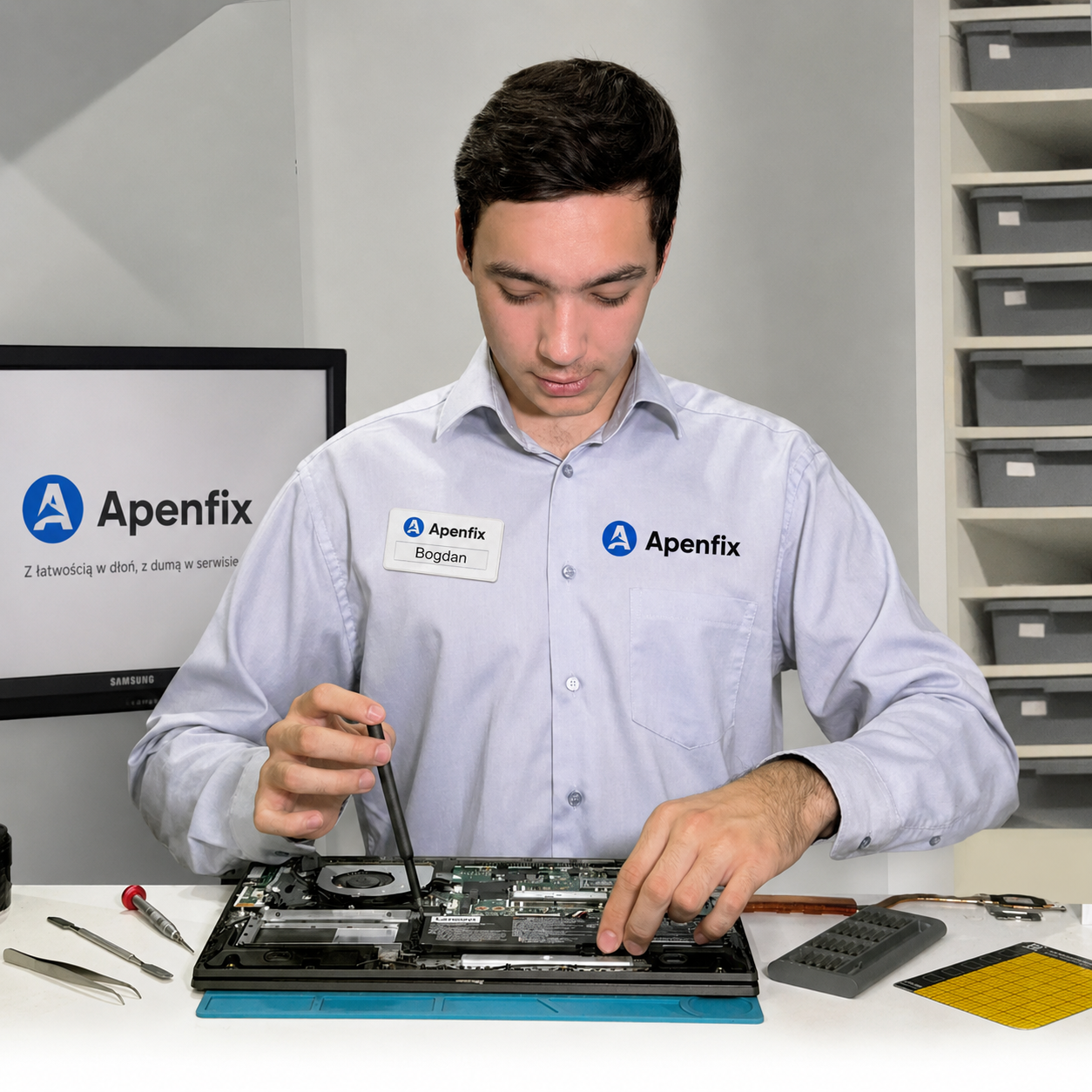
Ноутбук раптом перестав бачити мережі Wi-Fi або підключається, але інтернет не працює? Це зазвичай проблема, яку можна вирішити швидше, ніж ви думаєте. Діагностуємо причину безкоштовно за 5–15 хвилин.
Коротко: Найчастішою причиною відсутності Wi-Fi є застарілі або неправильно встановлені драйвери — з нашої практики випливає, що найбільше таких проблем з’являється саме після оновлень системи Windows. Рідше проблема полягає в самій карті Wi-Fi, а найрідше — і найгірше — у процесорі.
Найчастіші причини — від найбільш ймовірної
- Застарілі або неправильно встановлені драйвери
- Помилка системи після оновлення Windows — допомагає повне перевстановлення
- Пошкоджена карта Wi-Fi
- Несправність на материнській платі
- Найрідше: проблема з самим процесором, до якого припаяний модуль Wi-Fi
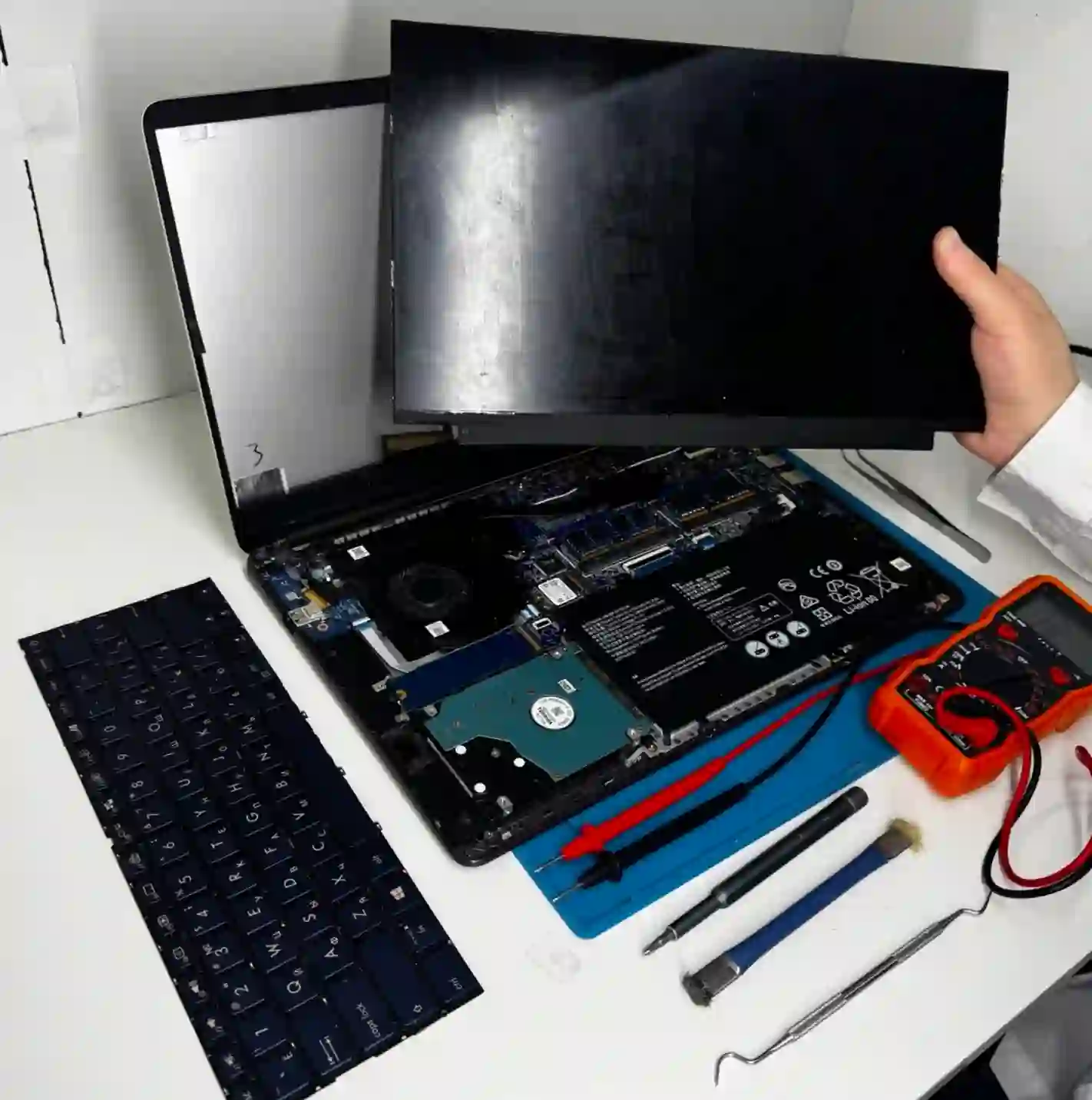
Що ви можете перевірити самостійно
З нашої практики випливає, що переважна більшість звернень стосується ситуації, коли проблема з’явилася одразу після оновлення Windows — звучить це нелогічно, але клієнти найчастіше звертаються саме за таких обставин. Ймовірно, драйвер оновився не до кінця або його версія була несправна.
- Подумайте, чи з’явилася проблема одразу після останнього оновлення Windows
- Перевірте, чи Wi-Fi бачить взагалі будь-які мережі, чи не бачить жодної
- Як тимчасове рішення ви можете докупити зовнішній адаптер Wi-Fi — коштує небагато, хоча хороші моделі бувають у кілька разів дорожчі, і дозволить вам користуватися інтернетом, поки ноутбук не потрапить до ремонту
- Перевірте, чи проблема виникає також після підключення кабелем — це допоможе відрізнити несправність Wi-Fi від загальної проблеми з мережею
Чого НЕ робити
- Не встановлюйте випадкові драйвери, завантажені з невідомих сайтів
- Не намагайтеся демонтувати карту Wi-Fi самостійно
- Не виконуйте багаторазові перевстановлення системи без діагностування причини — це не завжди допомагає і може спричинити додаткові проблеми
«Найбільше таких звернень маємо саме після оновлень Windows. Звучить це нелогічно, але люди звертаються саме в такий момент — драйвер, мабуть, оновився не до кінця»
Сервісний інженер Apenfix
Як це діагностуємо
1. Перевірка драйверів
Встановлюємо правильну версію драйвера мережевої карти.
2. Тест карти Wi-Fi
Перевіряємо, чи модуль Wi-Fi фізично працює правильно.
3. Перевстановлення системи
Якщо драйвери не допомагають, проводимо повне перевстановлення Windows.
4. Діагностика материнської плати
В останню чергу перевіряємо материнську плату і модуль біля процесора.
Точний час і вартість ремонту залежать від причини проблеми, яку встановимо під час безкоштовного огляду.
Ремонт Wi-Fi у ноутбуці — обслуговуємо всю Варшаву
Ноутбуки з проблемою Wi-Fi приймаємо від клієнтів з кожного району Варшави — Середмістя, Волі, Мокотува, Охоти, Жолібожа, Бемова, Бєлян, Урсинува, Праги-Полудне, Праги-Пулноц, Таргувека, Бялоленки, Вавера, Влох, Урсуса, Віланува, Рембертува та Весоли — а також з околиць міста.
Ми маємо більш ніж одну локацію у зручних точках Варшави, тож дорога до сервісу швидка й комфортна незалежно від того, де ви живете чи працюєте. Актуальні адреси наших сервісних пунктів знайдете нижче на цій сторінці.
Чому Apenfix
Найчастіші запитання
Чи можна це полагодити без заміни компонентів?
У більшості випадків так — достатньо виправити драйвери або перевстановити систему.
Чи варто купувати зовнішній адаптер Wi-Fi?
Це хороше тимчасове рішення, недороге, хоча вбудований Wi-Fi зручніший і швидший на довшу перспективу.
Що якщо проблема в процесорі?
Це найрідкісніший і найскладніший випадок — можливий реболінг, але іноді вигідніше розглянути інше рішення. Оцінимо це індивідуально.
Чи діагностика платна?
Ні, попередній огляд 5–15 хвилин завжди безкоштовний.
Скільки триває ремонт?
Зазвичай 1–3 робочі дні, залежно від причини.
Актуальні ціни знайдете в прайсі.
Два сервіси у Варшаві
Запрошуємо до одного з наших двох пунктів.
Пункт 1 — Wolska
Wolska 50A/Lokal 26
01-187 Warszawa
Пункт 2 — al. Szucha
al. Jana Chrystiana Szucha 1
00-580 Warszawa