Wszystko działało normalnie, a potem przyszła aktualizacja Windows 11 — i laptop zaczął się zawieszać, zacinać, albo w ogóle przestał się uruchamiać. To jeden z najczęstszych momentów, w których do nas trafiają laptopy. Powiemy od razu szczerze, czego się spodziewać, zamiast obiecywać coś, czego zwykle się nie da dotrzymać. Sprawdzimy Twój przypadek na bezpłatnym przeglądzie w 5–15 minut.
W skrócie: naprawa problemów po aktualizacji bez pełnej reinstalacji systemu bardzo rzadko się udaje. W zdecydowanej większości przypadków szybciej i taniej jest po prostu zainstalować Windows od nowa, niż spędzić kilka dni na próbach naprawienia uszkodzonej aktualizacji.
Dlaczego naprawa „na miejscu” rzadko działa
Aktualizacje Windows 11 potrafią uszkodzić pliki systemowe, sterowniki albo powiązania między nimi w sposób, który jest trudny do przewidzenia i jeszcze trudniejszy do naprawienia punktowo. Można próbować cofać aktualizację, naprawiać pliki systemowe narzędziami wbudowanymi w Windows, szukać konkretnego winowajcy — ale w naszej praktyce taka naprawa bardzo rzadko kończy się sukcesem, a zajmuje dużo czasu. Znacznie szybciej i taniej jest po prostu wgrać system od nowa, zamiast bawić się z tym trzy dni.
Co robimy przed reinstalacją
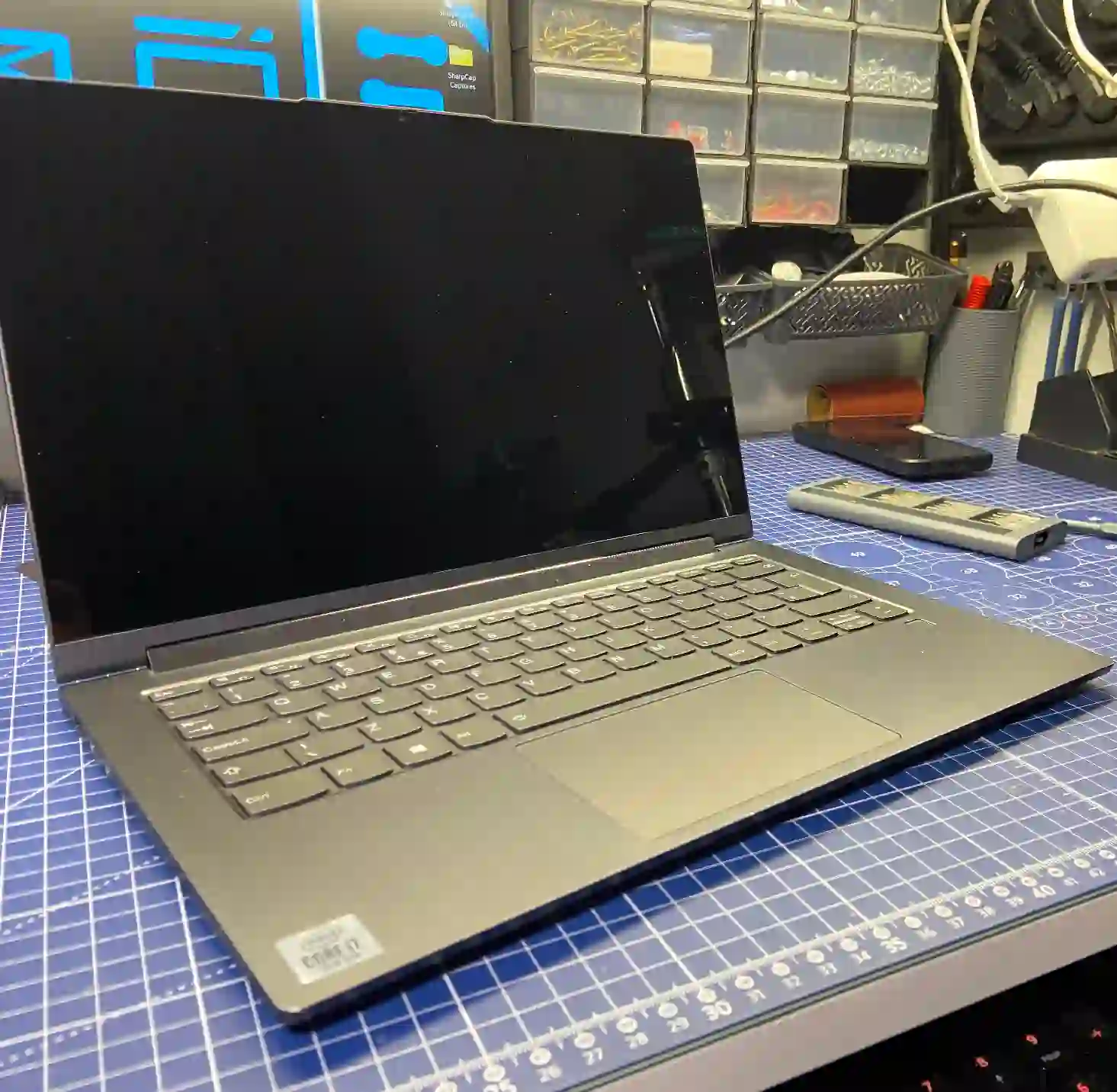
Zanim zainstalujemy system od nowa, sprawdzamy stan SSD i mierzymy jego prędkość — czasem to, co wygląda na problem z aktualizacją, w rzeczywistości jest ukrytym problemem z dyskiem, który po prostu ujawnił się przy okazji aktualizacji. Kolejność, którą stosujemy, to: najpierw instalacja odpowiednich sterowników, potem pełna reinstalacja Windows, a dopiero na końcu ewentualne sprawdzenie sprzętu — to minimalizuje ryzyko, że po reinstalacji problem po prostu wróci.
Co możesz sprawdzić sam
- Zapamiętaj dokładnie, kiedy zaczęły się problemy — czy od razu po aktualizacji, czy dopiero po kilku dniach.
- Sprawdź, czy masz kopię zapasową ważnych plików — jeśli nie, warto ją zrobić, zanim cokolwiek zmienisz.
- Zanotuj, jakie dokładnie objawy występują — zawieszanie się, restarty, konkretne komunikaty błędów.
Czego NIE robić
- Nie instaluj kolejnych aktualizacji „może to naprawi” — to zwykle tylko przedłuża problem.
- Nie eksperymentuj z narzędziami do naprawy systemu bez kopii zapasowej danych.
- Nie czekaj zbyt długo, jeśli laptop zaczął się zawieszać — im dłużej pracuje w niestabilnym stanie, tym większe ryzyko utraty danych.
Klienci często chcą, żebyśmy „naprawili” system bez reinstalacji, bo boją się stracić dane albo ustawienia. Rozumiemy to, ale szczerze mówimy: to rzadko się udaje, a reinstalacja z zachowaniem danych jest i szybsza, i pewniejsza.
Serwisant Apenfix
Jak przebiega to u nas
1. Sprawdzenie dysku
Mierzymy prędkość i stan SSD, żeby wykluczyć ukryty problem sprzętowy.
2. Zabezpieczenie danych
Jeśli to możliwe, zabezpieczamy ważne pliki przed reinstalacją systemu.
3. Instalacja systemu i sterowników
Instalujemy Windows 11 w wybranej wersji językowej wraz z pełnym pakietem sterowników pod klucz.
4. Weryfikacja licencji i stabilności
Sprawdzamy klucz licencyjny w BIOS i testujemy stabilność systemu przed wydaniem laptopa.
Diagnostyka wstępna jest zawsze bezpłatna. Rozszerzona diagnostyka (1–3 dni robocze) jest bezpłatna przy decyzji na naprawę, a płatna wyłącznie przy rezygnacji — cenę podajemy z góry.
Naprawa laptopa po aktualizacji Windows 11 — obsługujemy całą Warszawę
Laptopy z problemami po aktualizacji przyjmujemy od klientów z każdej dzielnicy Warszawy — Śródmieścia, Woli, Mokotowa, Ochoty, Żoliborza, Bemowa, Bielan, Ursynowa, Pragi-Południe, Pragi-Północ, Targówka, Białołęki, Wawra, Włoch, Ursusa, Wilanowa, Rembertowa i Wesołej — a także z okolic miasta.
Mamy więcej niż jedną lokalizację w dogodnych punktach Warszawy, dzięki czemu dojazd do serwisu jest szybki i wygodny niezależnie od tego, gdzie mieszkasz lub pracujesz. Aktualne adresy naszych punktów serwisowych znajdziesz niżej na tej stronie.
Dlaczego Apenfix
Najczęstsze pytania
Czy stracę dane przy reinstalacji?
Jeśli laptop jeszcze się uruchamia, staramy się zabezpieczyć dane przed reinstalacją. Jeśli już się nie uruchamia, decyduje stan dysku.
Czy da się cofnąć samą aktualizację?
Teoretycznie tak, ale w praktyce bardzo rzadko przywraca to pełną stabilność systemu — dlatego zwykle rekomendujemy reinstalację.
Ile trwa pełna reinstalacja z instalacją sterowników?
Zwykle mieści się to w standardowym czasie rozszerzonej diagnostyki, czyli 1–3 dni robocze.
Czy problem może wrócić po reinstalacji?
Jeśli przyczyną była wyłącznie uszkodzona aktualizacja, a nie sprzęt, reinstalacja rozwiązuje problem trwale.
Czy to zawsze wina aktualizacji, jeśli problem pojawił się po niej?
Zwykle tak, ale czasem aktualizacja jedynie ujawnia wcześniej istniejący problem sprzętowy, np. z dyskiem — dlatego zawsze sprawdzamy oba kierunki.
Dokładny koszt zależy od zakresu prac i tego, czy konieczne jest odzyskiwanie danych. Aktualne stawki znajdziesz w cenniku.
Dwa serwisy w Warszawie
Zapraszamy do jednego z naszych dwóch punktów.
Punkt 1 — Wolska
Wolska 50A/Lokal 26
01-187 Warszawa
Punkt 2 — al. Szucha
al. Jana Chrystiana Szucha 1
00-580 Warszawa
Zobacz także
- Laptop włącza się, ale nie startuje
- Niebieski ekran (BSOD) — sprzęt czy system
- Komunikat „No bootable device” — co zrobić
- Instalacja systemu na laptopie HP