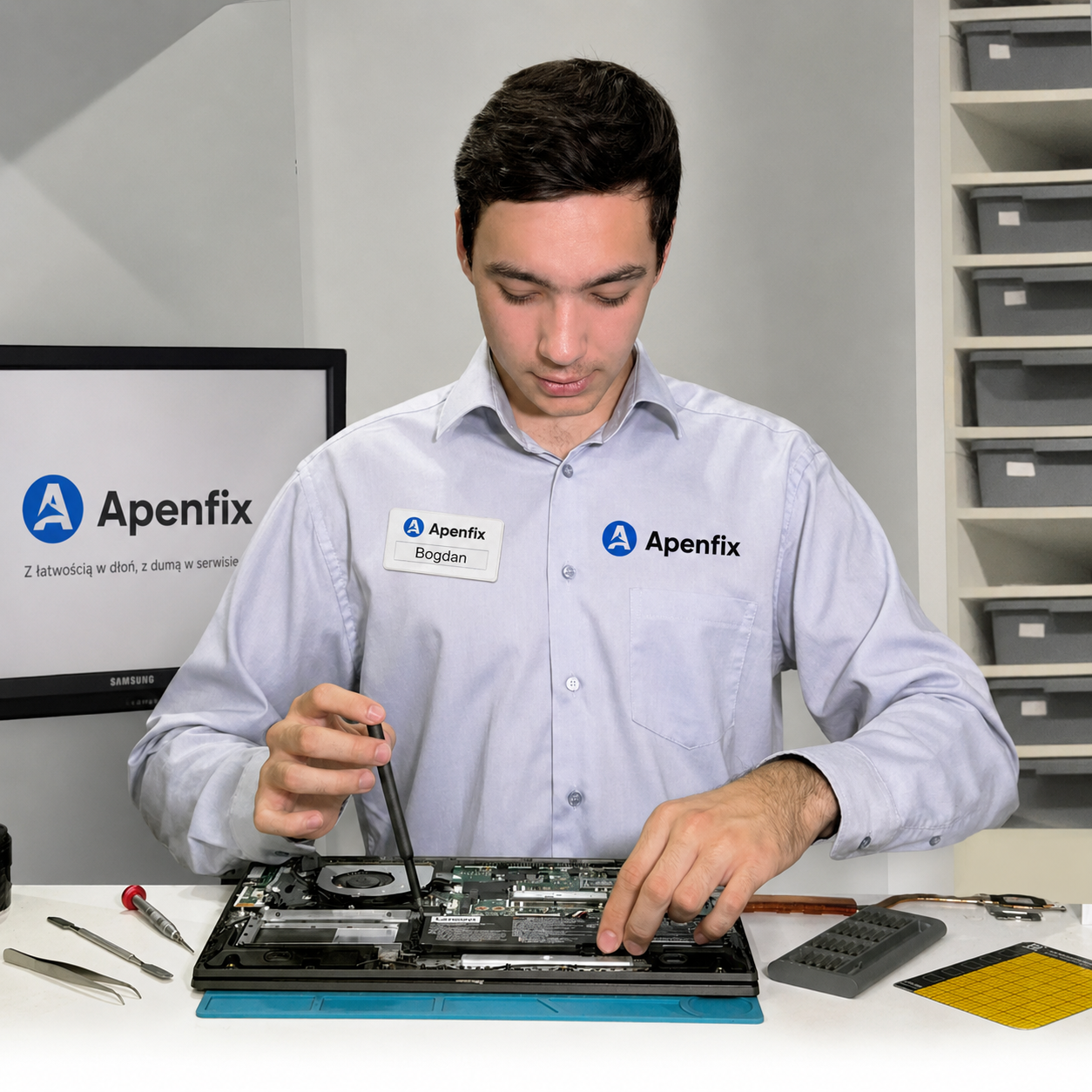
Ноутбук працював нормально, а одразу після оновлення Windows щось перестало функціонувати — звук, Wi-Fi, відеокарта або вся система сповільнилася? Це одне з найчастіших звернень, які ми бачимо в нашому сервісі у Варшаві. Нижче пояснюємо, звідки це береться і що ви можете перевірити, перш ніж вирішите завітати до нас.
Коротко: проблеми після оновлення Windows — одна з найчастіших причин візитів до нашого сервісу. Найчастіше достатньо повторного встановлення драйвера, іноді необхідне повне перевстановлення системи. Якщо симптоми не зникають після простих кроків, варто скористатися безкоштовною діагностикою — займає 5–15 хвилин.
Найчастіші причини проблем після оновлення
- Оновлення не встановилося до кінця, наприклад, через переривання процесу
- Нова версія драйвера гірше співпрацює з даною моделлю ноутбука, ніж попередня
- Система перезаписала раніше встановлений вручну, перевірений драйвер
- Конфлікт між новим драйвером та іншим системним програмним забезпеченням
- Помилка самого оновлення, незалежна від конфігурації ноутбука
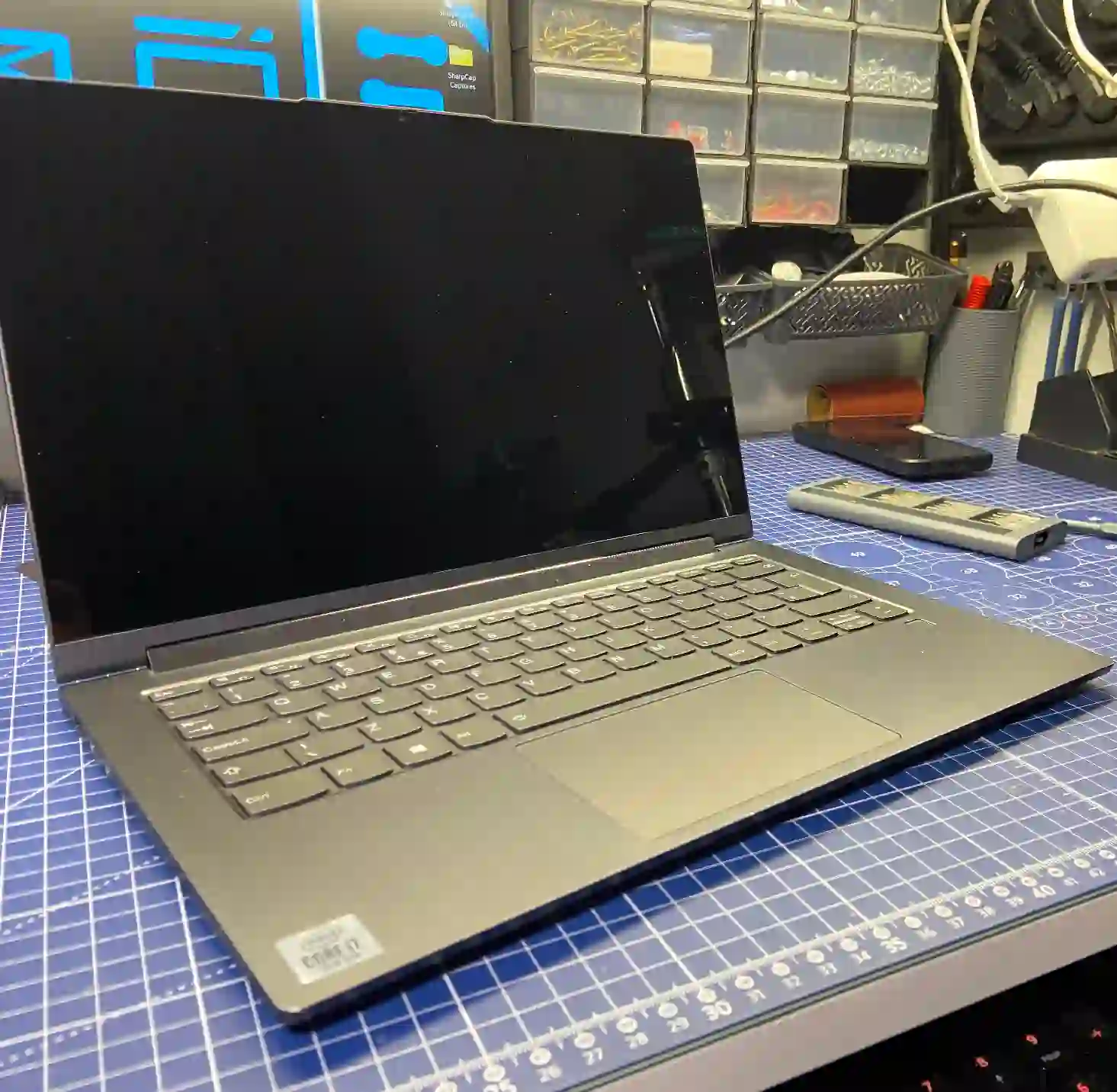
Що ви можете перевірити самостійно
Перш ніж вирішити завітати до сервісу, варто перевірити кілька простих речей. Перейдіть до Диспетчера пристроїв і подивіться, чи не з’являється при якомусь пристрої (наприклад, звуковій, мережевій або відеокарті) жовтий знак оклику — це ознака того, що драйвер не працює правильно. Ви також можете перевірити, чи доступне новіше оновлення драйвера від виробника ноутбука, яке могло бути випущене вже після виправлення помилки.
Варто також перевірити в Історії оновлень Windows, чи останнє оновлення завершилося успішно, чи з’явилася при ньому помилка встановлення. Якщо проблема виникла одразу після конкретного оновлення, система Windows дозволяє його видалити — це безпечний крок, який іноді одразу вирішує справу.
Чого НЕ робити
- Не встановлюйте випадкові драйвери, завантажені з невідомих сайтів
- Не користуйтеся автоматичними «оптимізаторами драйверів» невідомого походження
- Не вимикайте ноутбук примусово під час оновлення
- Не втручайтеся в системний реєстр без впевненості, що робите
- Не видаляйте системний розділ самостійно, намагаючись «виправити» проблему
Найбільше звернень отримуємо саме після оновлень Windows — це звучить нелогічно, але на практиці так і є. Зазвичай достатньо перевстановити драйвери, а якщо це не допомагає, переходимо до повного перевстановлення системи.
Сервісний інженер Apenfix
Як ми це діагностуємо
1. Перевірка драйверів
Встановлюємо, який драйвер працює неправильно після оновлення.
2. Перевстановлення драйвера
Встановлюємо правильну, перевірену версію — іноді старішу, ніж стандартна.
3. Перевстановлення системи
Якщо це не допомагає, встановлюємо Windows заново.
4. Перевірка компонентів
Виключаємо апаратну причину, якщо симптоми все ще присутні.
Цей порадник має загальний характер і не замінює професійної діагностики — якщо прості кроки не допомагають, запрошуємо на безкоштовний огляд.
Ремонт після оновлення Windows — обслуговуємо всю Варшаву
Ноутбуки з проблемами після оновлення Windows приймаємо від клієнтів з кожного району Варшави — Середмістя, Волі, Мокотува, Охоти, Жолібожа, Бемова, Бєлян, Урсинува, Праги-Полудне, Праги-Пулноц, Таргувека, Бялоленки, Вавера, Влох, Урсуса, Віланува, Рембертува та Весоли — а також з околиць міста.
Ми маємо більш ніж одну локацію у зручних точках Варшави, тож дорога до сервісу швидка й комфортна незалежно від того, де ви живете чи працюєте. Актуальні адреси наших сервісних пунктів знайдете нижче на цій сторінці.
Чому Apenfix
Найчастіші запитання
Чи можна відкотити оновлення Windows самостійно?
Так, Windows дозволяє видалити останнє оновлення в налаштуваннях системи, що іноді одразу вирішує проблему.
Чи завжди потрібно перевстановлювати всю систему?
Ні, у багатьох випадках достатньо повторного встановлення відповідного драйвера. Перевстановлення системи виконуємо лише тоді, коли це не допомагає.
Як дізнатися, чи проблема в драйвері, чи в апаратній несправності?
Найточніше це покаже безкоштовна діагностика — триває 5–15 хвилин і одразу вказує напрямок подальших дій.
Чи можу я сам встановити старіший драйвер?
Так, але варто завантажувати драйвери виключно з сайту виробника ноутбука або комплектуючого, щоб уникнути встановлення неправильного програмного забезпечення.
Що робити, якщо після перевстановлення системи проблема залишається?
Тоді перевіряємо комплектуючі — це сигнал, що причина може бути апаратною, а не програмною.
Актуальні ціни на діагностику та ремонт драйверів знайдете в нашому прайсі.
Два сервіси у Варшаві
Запрошуємо до одного з наших двох пунктів.
Пункт 1 — Wolska
Wolska 50A/Lokal 26
01-187 Warszawa
Пункт 2 — al. Szucha
al. Jana Chrystiana Szucha 1
00-580 Warszawa
Дивіться також
- Ремонт драйверів після оновлення Windows
- Нетипові випадки з нашого сервісу
- Ремонт вентилятора в ноутбуці
- Ремонт у складних і нетипових випадках