Натискаєш кнопку, вентилятори крутяться, діоди світяться — а екран залишається чорним або ноутбук ніколи не доходить до робочого столу? Це не те саме, що ноутбук, який взагалі не реагує. Тут пристрій живе, проблема в наступному етапі завантаження. У більшості випадків це можна безпечно діагностувати й полагодити. Зробимо це під час безкоштовного огляду, який триває 5–15 хвилин.
Коротко: найчастішою причиною цього симптому є пошкоджений диск — ноутбук запускає плату й процесор, але немає звідки завантажити систему. Перш ніж почнеш щось робити сам, принеси ноутбук на безкоштовний огляд — вимірювання споживання струму одразу показує, в який бік іде проблема.
Найчастіші причини — від найбільш ймовірної
- Пошкоджений диск — безумовно найчастіша причина. Диск фізично перестає відповідати або починає видавати помилки, тому системі немає звідки стартувати.
- Проблема з налаштуванням BIOS — наприклад, змінена черговість завантаження або BIOS «зависає» в одному моменті ініціалізації.
- Пошкоджений файл завантаження Windows — система фізично на диску, але bootloader пошкоджений. Тоді зазвичай потрібне повне перевстановлення.
Чим «не вмикається» відрізняється від «не стартує»
Це розрізнення має діагностичне значення. Якщо ноутбук взагалі не реагує — немає вентиляторів, не світяться діоди — проблема найчастіше в живленні або на материнській платі. Якщо ж вентилятори крутяться, діоди світяться, а екран залишається чорним або з’являється логотип без подальшого прогресу — це означає, що живлення й материнська плата живі, а проблема далі в ланцюжку: диск, BIOS або система.
Це добра новина, бо такий випадок зазвичай швидший і дешевший у ремонті, ніж пошкодження самої плати.
Що можеш перевірити сам
- Перевір, чи ноутбук фактично показує логотип виробника, чи залишається на чорному екрані — це важлива інформація для сервісного інженера.
- Відключи підключені флешки й зовнішні диски, а потім запусти ноутбук знову — іноді саме вони блокують старт.
- Зверни увагу, чи чути характерні звукові сигнали (піки) при старті — це підказка щодо причини.
- Якщо ноутбук на мить показує повідомлення перед зависанням — зроби фото екрана телефоном.
Чого НЕ робити
- Не встановлюй систему заново «на пробу» — якщо проблема в диску, а не в системі, втратиш тільки час і дані.
- Не розбирай ноутбук і не відключай акумулятор самостійно.
- Не запускай ноутбук багато разів «може врешті-решт увійде» — якщо причина в диску, повторні спроби нічого не змінять.
Клієнти часто кажуть «ноутбук не вмикається», а насправді вентилятори крутяться й діоди світяться. Це зовсім інша діагностика, ніж мертва плата — і зазвичай добра новина для гаманця.
Сервісний інженер Apenfix
Як це діагностуємо
1. Вимірювання споживання струму
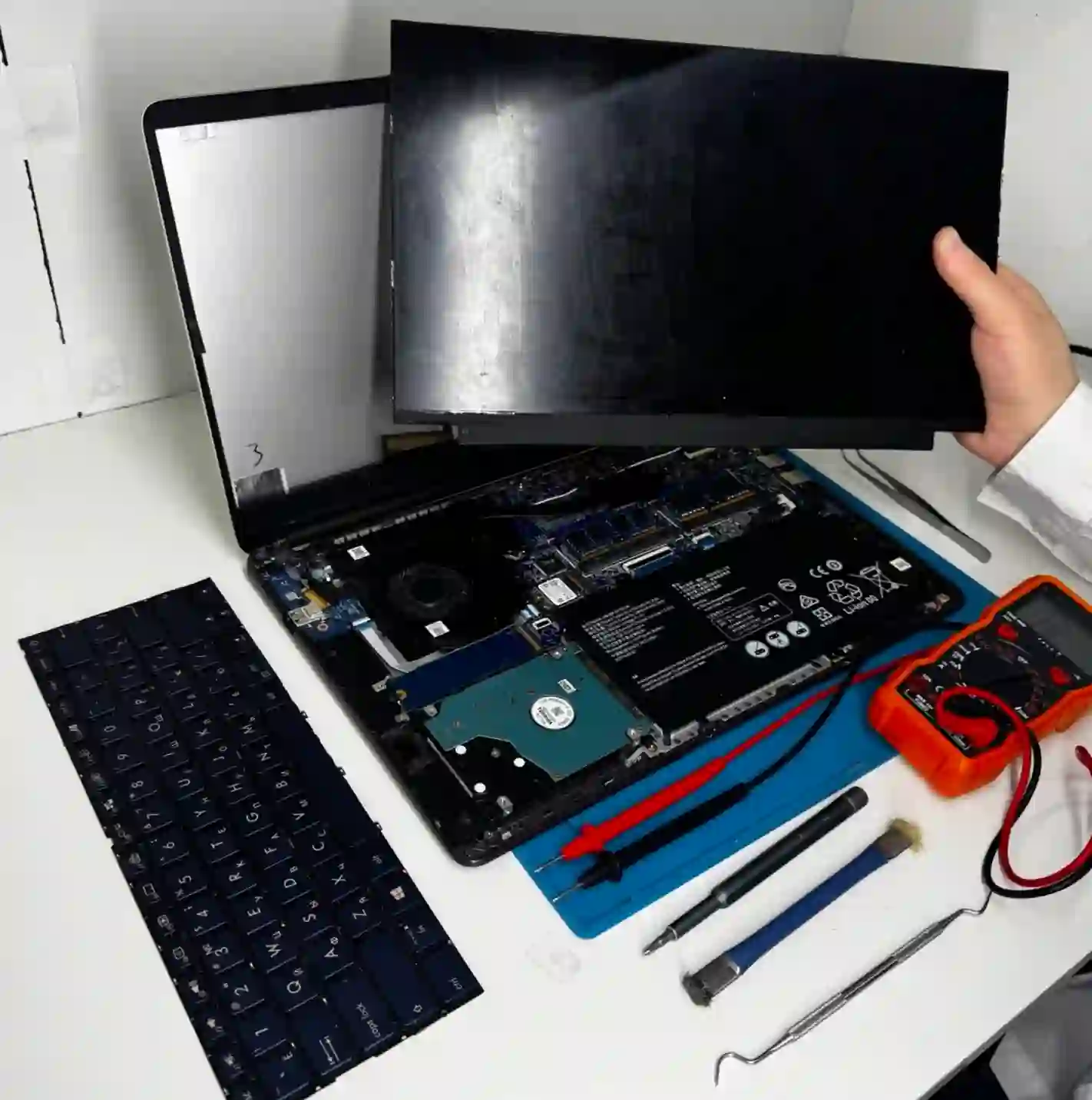
Підключаємо ноутбук до лабораторного блоку живлення 19 V і спостерігаємо, як змінюється споживання струму при старті — це показує, на якому етапі зупиняється ініціалізація.
2. Перевірка диска
Вимірюємо швидкість і стан диска — це найчастіша причина цього симптому, тому перевіряємо її в першу чергу.
3. Аналіз BIOS
Перевіряємо порядок завантаження та налаштування, які можуть блокувати запуск системи.
4. Стан завантажувача
Якщо диск і BIOS справні, перевіряємо цілісність завантажувальних файлів Windows.
Попередня діагностика завжди безкоштовна. Якщо ситуація потребує розширеної діагностики (1–3 робочі дні), вона безкоштовна при рішенні про ремонт, а платна лише при відмові — ціну повідомляємо заздалегідь.
Ремонт ноутбука, який не запускається — обслуговуємо всю Варшаву
Ноутбуки, які не запускаються, приймаємо від клієнтів з кожного району Варшави — Середмістя, Волі, Мокотува, Охоти, Жолібожа, Бемова, Бєлян, Урсинува, Праги-Полудне, Праги-Пулноц, Таргувека, Бялоленки, Вавера, Влох, Урсуса, Віланува, Рембертува та Весоли — а також з околиць міста.
Ми маємо більш ніж одну локацію у зручних точках Варшави, тож дорога до сервісу швидка й комфортна незалежно від того, де ви живете чи працюєте. Актуальні адреси наших сервісних пунктів знайдете нижче на цій сторінці.
Чому Apenfix
Найчастіші запитання
Чи завжди це диск?
Не завжди, але в нашій практиці це безумовно найчастіша причина цього конкретного симптому.
Чи втрачу я дані?
Якщо ви нічого не перезаписуєте на диску і не встановлюєте систему заново самостійно, дані найчастіше можна відновити — точний результат залежить від стану диска.
Скільки триває ремонт?
Якщо потрібна розширена діагностика, вона займає 1–3 робочі дні. Сам безкоштовний огляд — це 5–15 хвилин.
Чи можу я спробувати полагодити це сам?
Частину речей можна безпечно перевірити самостійно (дивіться розділ вище), але розбирання ноутбука чи втручання в диск без діагностики зазвичай лише ускладнює подальший ремонт.
А що, якщо це все ж материнська плата?
Трапляється рідше, але діагностика це виявляє — вимірювання споживання струму чітко показує, чи проблема глибше, ніж диск чи BIOS.
Точна вартість ремонту залежить від того, що покаже діагностика. Актуальні тарифи ви знайдете в прайс-листі — безкоштовний огляд завжди передує оцінці, тому ви не платите за невідоме.
Два сервіси у Варшаві
Запрошуємо до одного з наших двох пунктів.
Пункт 1 — Wolska
Wolska 50A/Lokal 26
01-187 Warszawa
Пункт 2 — al. Szucha
al. Jana Chrystiana Szucha 1
00-580 Warszawa
Дивіться також
- Ноутбук зупиняється на логотипі виробника
- Повідомлення „No bootable device” — що робити
- BIOS не бачить диск
- Заміна диска в ноутбуці Dell