Wciskasz przycisk, wentylatory chodzą, diody się świecą — a ekran pozostaje czarny albo laptop nigdy nie dochodzi do pulpitu? To nie to samo, co laptop, który w ogóle nie reaguje. Tutaj sprzęt żyje, problem jest w kolejnym etapie uruchamiania. W większości przypadków da się to bezpiecznie zdiagnozować i naprawić. Zrobimy to podczas bezpłatnego przeglądu, który trwa 5–15 minut.
W skrócie: najczęstszą przyczyną tego objawu jest uszkodzony dysk — laptop uruchamia płytę i procesor, ale nie ma z czego wczytać systemu. Zanim zaczniesz cokolwiek robić sam, przynieś laptopa na bezpłatny przegląd — pomiar poboru prądu od razu pokazuje, w którą stronę idzie problem.
Najczęstsze przyczyny — od najbardziej prawdopodobnej
- Uszkodzony dysk — zdecydowanie najczęstsza przyczyna. Dysk fizycznie przestaje odpowiadać albo zaczyna zwracać błędy, więc system nie ma z czego wystartować.
- Problem z konfiguracją BIOS — np. zmieniona kolejność rozruchu albo BIOS „zawiesza się” w jednym momencie inicjalizacji.
- Uszkodzony plik rozruchowy Windows — system jest fizycznie na dysku, ale bootloader jest uszkodzony. Wtedy zwykle potrzebna jest pełna reinstalacja.
Czym „nie włącza się” różni się od „nie startuje”
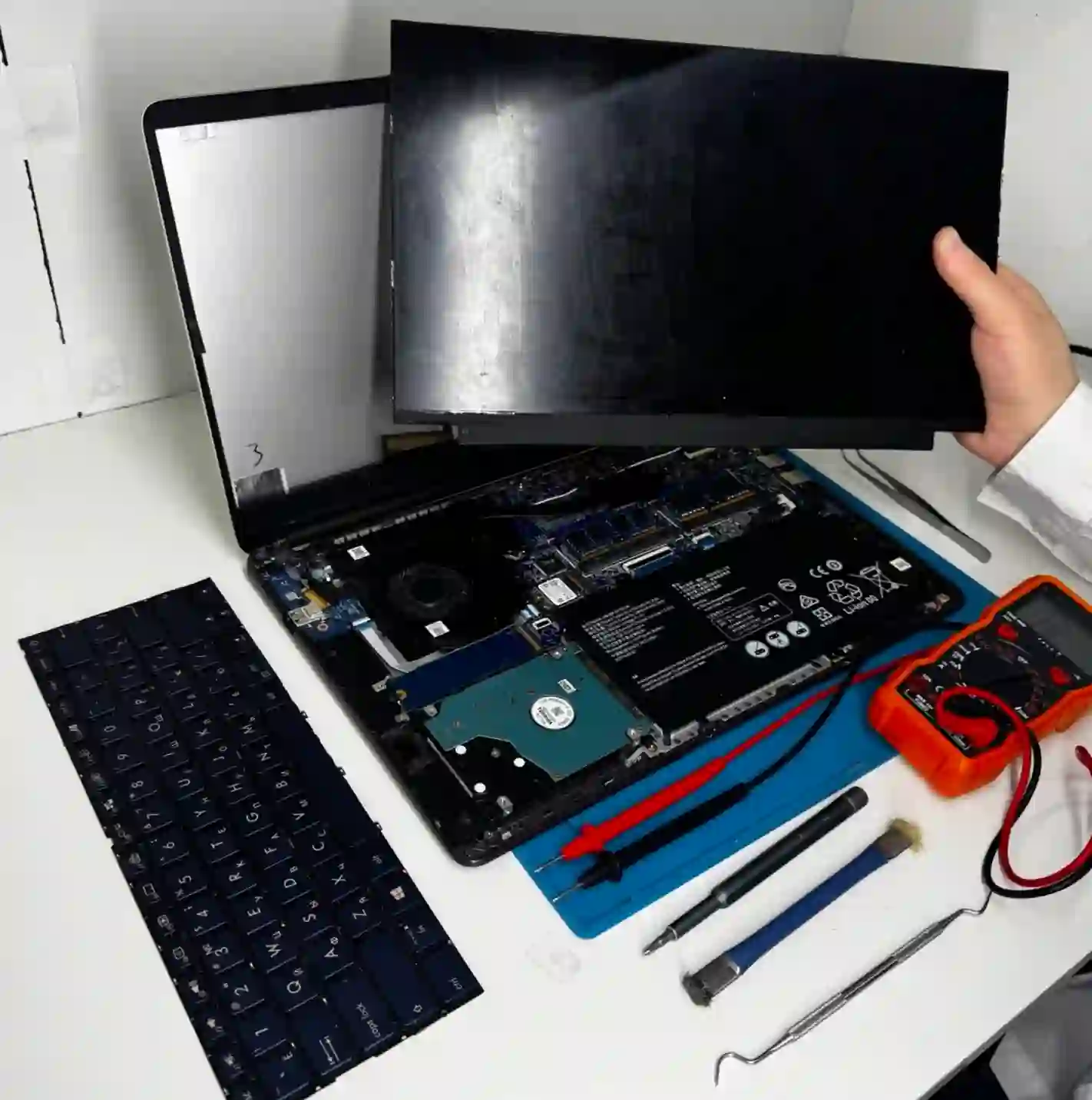
To rozróżnienie ma znaczenie diagnostyczne. Jeśli laptop w ogóle nie reaguje — nie ma wentylatorów, nie świecą diody — problem najczęściej jest w zasilaniu albo na płycie głównej. Jeśli natomiast wentylatory chodzą, diody się świecą, a ekran zostaje czarny albo pojawia się logo bez dalszego postępu — to znaczy, że zasilanie i płyta główna żyją, a problem jest dalej w łańcuchu: dysk, BIOS albo system.
To dobra wiadomość, bo taki przypadek jest zwykle szybszy i tańszy w naprawie niż uszkodzenie samej płyty.
Co możesz sprawdzić sam
- Sprawdź, czy laptop faktycznie pokazuje logo producenta, czy zostaje na czarnym ekranie — to ważna informacja dla serwisanta.
- Odłącz podłączone pendrive’y i zewnętrzne dyski, a potem uruchom laptop ponownie — czasem to właśnie one blokują start.
- Zwróć uwagę, czy słychać charakterystyczne sygnały dźwiękowe (piknięcia) przy starcie — to podpowiedź co do przyczyny.
- Jeśli laptop na chwilę pokazuje komunikat przed zawieszeniem się — zrób zdjęcie ekranu telefonem.
Czego NIE robić
- Nie instaluj systemu od nowa „na próbę” — jeśli problemem jest dysk, a nie system, stracisz tylko czas i dane.
- Nie rozbieraj laptopa i nie odłączaj baterii samodzielnie.
- Nie uruchamiaj laptopa wielokrotnie „może w końcu wejdzie” — jeśli przyczyną jest dysk, powtarzane próby nic nie zmienią.
Klienci często mówią „laptop się nie włącza”, a w rzeczywistości wentylatory chodzą i diody świecą. To zupełnie inna diagnoza niż martwa płyta — i zwykle dobra wiadomość dla portfela.
Serwisant Apenfix
Jak to diagnozujemy
1. Pomiar poboru prądu
Podłączamy laptopa do zasilacza laboratoryjnego 19 V i obserwujemy, jak zmienia się pobór prądu przy starcie — to pokazuje, na którym etapie zatrzymuje się inicjalizacja.
2. Sprawdzenie dysku
Mierzymy prędkość i stan dysku — to najczęstsza przyczyna tego objawu, więc sprawdzamy ją w pierwszej kolejności.
3. Analiza BIOS
Sprawdzamy kolejność rozruchu i ustawienia, które mogą blokować start systemu.
4. Stan bootloadera
Jeśli dysk i BIOS są sprawne, sprawdzamy integralność plików rozruchowych Windows.
Diagnostyka wstępna zawsze jest bezpłatna. Jeśli sytuacja wymaga rozszerzonej diagnostyki (1–3 dni robocze), jest ona bezpłatna przy decyzji na naprawę, a płatna wyłącznie przy rezygnacji — cenę podajemy z góry.
Naprawa laptopa, który nie startuje — obsługujemy całą Warszawę
Laptopy, które nie startują, przyjmujemy od klientów z każdej dzielnicy Warszawy — Śródmieścia, Woli, Mokotowa, Ochoty, Żoliborza, Bemowa, Bielan, Ursynowa, Pragi-Południe, Pragi-Północ, Targówka, Białołęki, Wawra, Włoch, Ursusa, Wilanowa, Rembertowa i Wesołej — a także z okolic miasta.
Mamy więcej niż jedną lokalizację w dogodnych punktach Warszawy, dzięki czemu dojazd do serwisu jest szybki i wygodny niezależnie od tego, gdzie mieszkasz lub pracujesz. Aktualne adresy naszych punktów serwisowych znajdziesz niżej na tej stronie.
Dlaczego Apenfix
Najczęstsze pytania
Czy to zawsze dysk?
Nie zawsze, ale w naszej praktyce jest to zdecydowanie najczęstsza przyczyna tego konkretnego objawu.
Czy stracę dane?
Jeśli nic nie nadpisujesz na dysku i nie instalujesz systemu od nowa samodzielnie, dane najczęściej da się odzyskać — dokładny wynik zależy od stanu dysku.
Ile trwa naprawa?
Jeśli potrzebna jest rozszerzona diagnostyka, zajmuje ona 1–3 dni robocze. Sam bezpłatny przegląd to 5–15 minut.
Czy mogę spróbować naprawić to sam?
Część rzeczy można bezpiecznie sprawdzić samodzielnie (patrz sekcja wyżej), ale rozbieranie laptopa czy ingerencja w dysk bez diagnozy zwykle tylko utrudnia dalszą naprawę.
Co jeśli to jednak płyta główna?
Zdarza się rzadziej, ale diagnostyka to wykrywa — pomiar poboru prądu jasno pokazuje, czy problem jest głębiej niż dysk czy BIOS.
Dokładny koszt naprawy zależy od tego, co pokaże diagnostyka. Aktualne stawki znajdziesz w cenniku — bezpłatny przegląd zawsze poprzedza wycenę, więc nie płacisz za niewiadomą.
Dwa serwisy w Warszawie
Zapraszamy do jednego z naszych dwóch punktów.
Punkt 1 — Wolska
Wolska 50A/Lokal 26
01-187 Warszawa
Punkt 2 — al. Szucha
al. Jana Chrystiana Szucha 1
00-580 Warszawa
Zobacz także
- Laptop zatrzymuje się na logo producenta
- Komunikat „No bootable device” — co zrobić
- BIOS nie widzi dysku
- Wymiana dysku w laptopie Dell